

Desde el laboratorio RDN
5 consejos para prolongar la vida útil de tu notebook
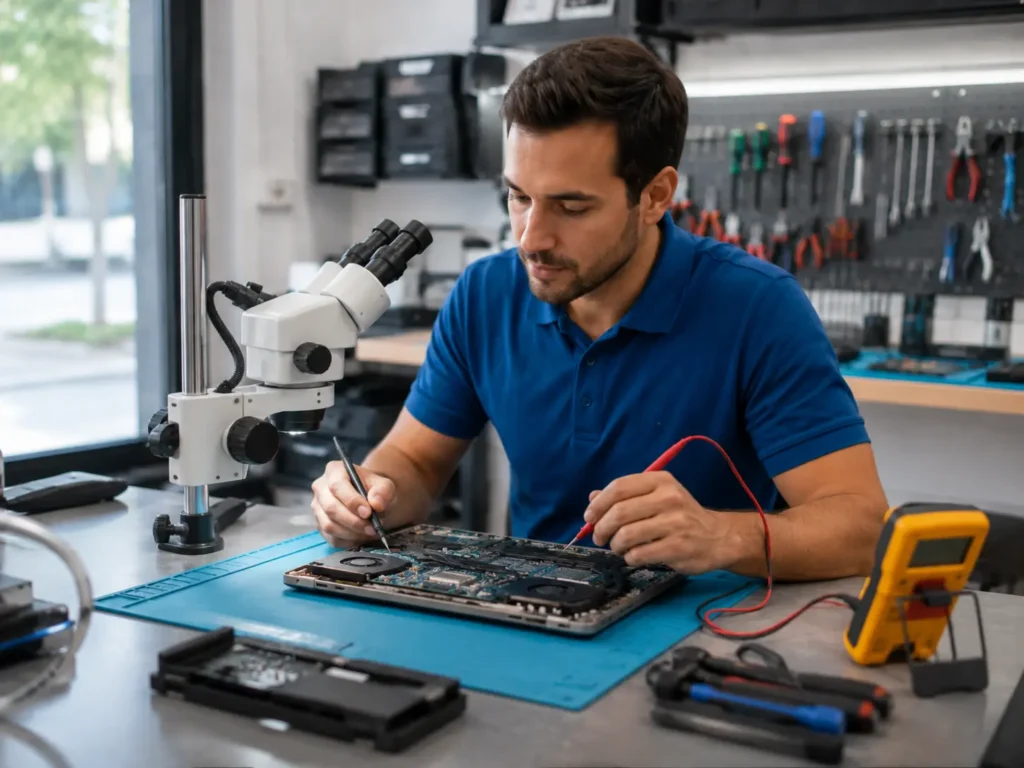
Prolongar la vida útil de una notebook depende menos de “trucos” y más de controlar temperatura, golpes, batería, limpieza y copias de seguridad. Estos cinco hábitos reducen fallas evitables y ayudan a detectar problemas antes de que se vuelvan costosos.
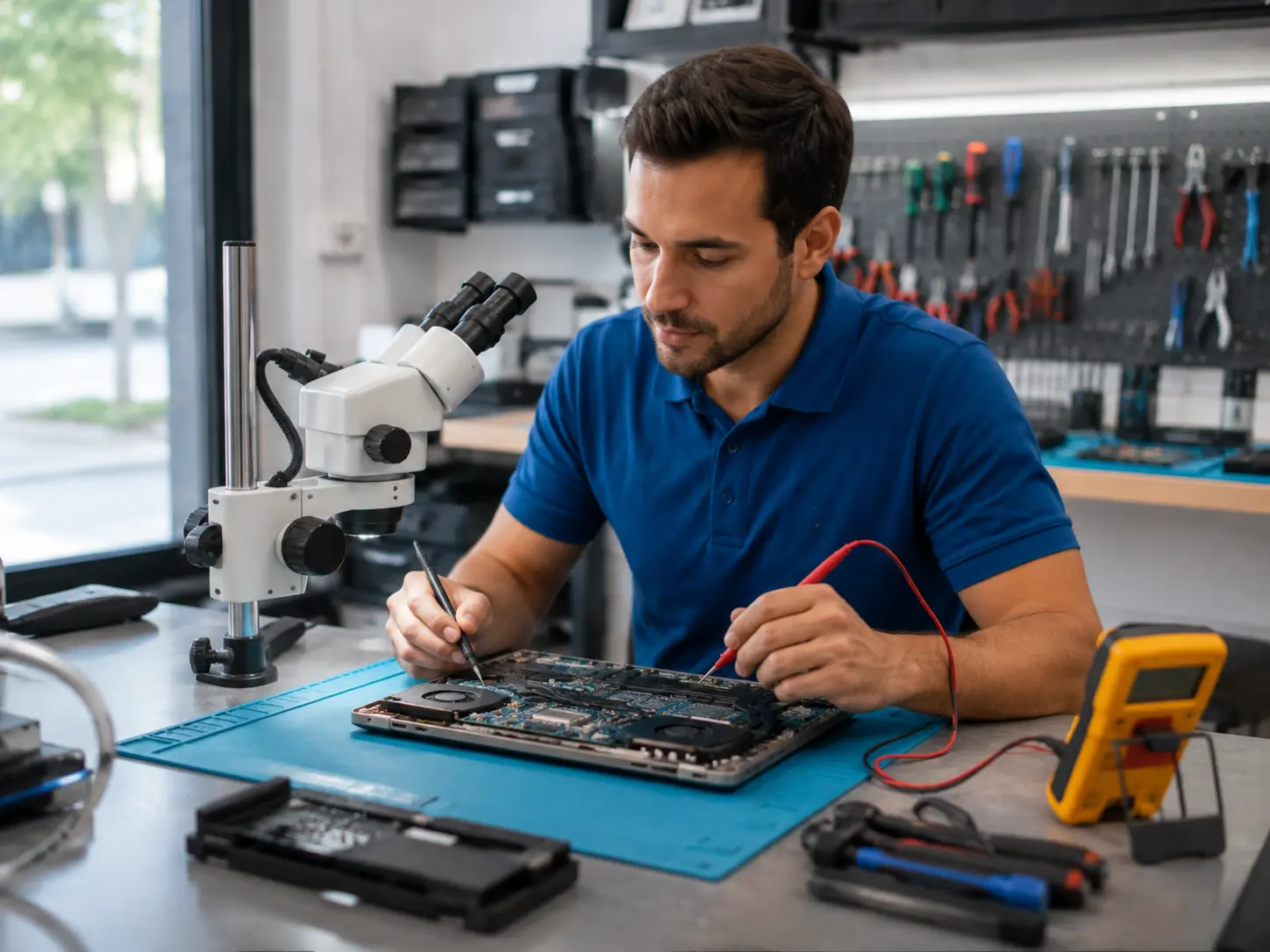
1. Dejá libres las entradas de aire
Usá la notebook sobre una superficie firme. Cama, sillón y almohadones bloquean rejillas y facilitan que el ventilador aspire fibras. Si el equipo se calienta, baja su rendimiento, hace más ruido o se apaga, no lo sigas exigiendo: necesita diagnóstico.
La limpieza externa puede hacerse con el equipo apagado y sin líquidos directos. Una limpieza interna requiere abrir el modelo correctamente, inmovilizar los ventiladores y retirar la obstrucción de las aletas; soplar desde afuera puede desplazar la suciedad sin eliminarla.
2. Cuidá batería y cargador
Evitá calor extremo, golpes y cargadores de procedencia dudosa. Usá la potencia y especificación indicadas por el fabricante. Si la batería se hincha, levanta el touchpad o la carcasa, desprende olor o calienta de forma anormal, apagá el equipo, desconectalo y no presiones la zona.
Las baterías se desgastan con el tiempo. Mantenerla siempre al 100 % en ambientes calientes puede acelerar ese desgaste; algunos fabricantes ofrecen límites de carga para equipos que permanecen enchufados. Usá la función oficial si tu modelo la incluye.
3. Protegé pantalla, bisagras y conectores
Abrí la tapa desde el centro y no levantes la notebook agarrándola de la pantalla. Antes de cerrar, revisá que no haya objetos sobre el teclado. Transportala apagada o en suspensión confiable, dentro de una funda que no presione el panel.
Insertá USB, HDMI y cargador sin forzar. Un conector flojo o intermitente debe revisarse antes de que el movimiento dañe pistas o placa.
4. Mantené sistema y datos en buen estado
Instalá actualizaciones del sistema, navegador y aplicaciones desde fuentes oficiales. Conservá espacio libre en el disco y eliminá programas que no uses. Si el equipo tarda en iniciar, se congela o muestra errores de lectura, revisá la salud del almacenamiento: seguir usándolo puede empeorar la pérdida de datos.
Una copia de seguridad no es mover archivos a otra carpeta del mismo disco. Mantené al menos una copia en otra unidad o servicio y comprobá periódicamente que puedas recuperar archivos.
5. Actuá ante los primeros síntomas
Ruidos nuevos, ventilador constante, batería que dura mucho menos, pantalla que parpadea, cargador intermitente o bisagras duras son señales de revisión. Esperar puede convertir una limpieza, conector o anclaje en una reparación mayor.
Una rutina simple
- Cada semana: verificá copias de seguridad y espacio libre.
- Cada mes: revisá actualizaciones, batería y conectores.
- Cada varios meses: inspeccioná rejillas y comportamiento térmico.
- Antes de viajar: probá cargador, batería, Wi-Fi y copia de datos.
Si querés saber si tu equipo necesita limpieza, batería, SSD o una ampliación de RAM, solicitá un presupuesto técnico o consultá nuestros servicios para notebooks.