

Desde el laboratorio RDN
F11 en ASUS EZ Flash para superar el bloqueo por batería
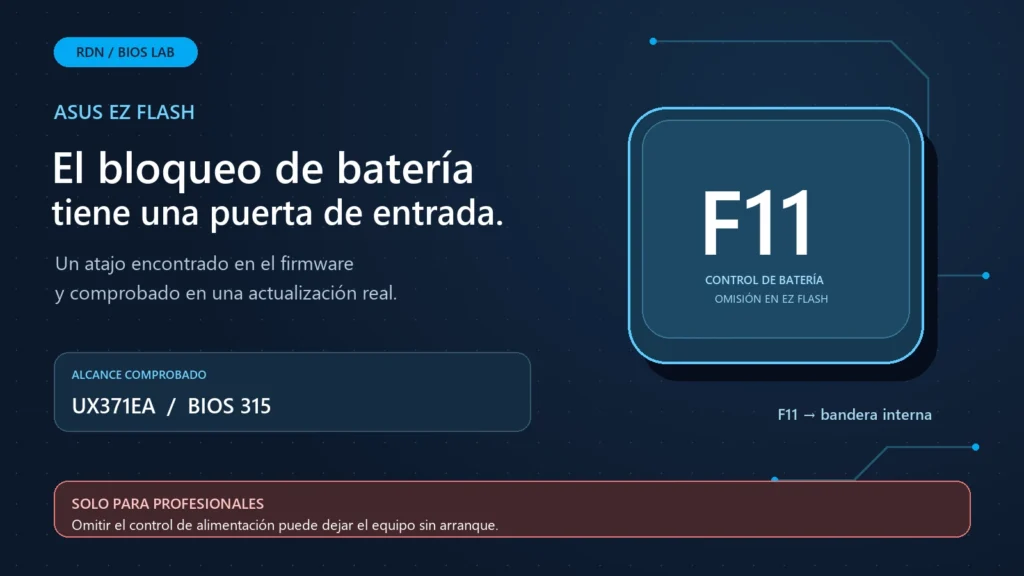
Un hallazgo técnico del laboratorio RDN. Uso exclusivo para profesionales de reparación electrónica.
EZ Flash te pide una batería reconocida y con carga suficiente. La notebook funciona con el cargador, tenés el firmware correspondiente, pero el actualizador se detiene antes de empezar. En una intervención de taller, ese bloqueo puede dejarte sin una vía de actualización justamente cuando necesitás trabajar sobre el firmware.
En RDN comprobamos una función incluida en una ASUS UX371EA con BIOS 315: pulsar F11 dentro de ASUS EZ Flash permite omitir el control de batería. Primero identificamos el mecanismo en el código; después confirmamos su funcionamiento mediante una actualización en placa. El hallazgo tiene un alcance preciso: ese modelo y esa versión inicial del BIOS.
Advertencia de uso exclusivo para profesionales
Podés dejar el equipo sin arranque. F11 omite verificaciones de alimentación. Si la energía se interrumpe durante la escritura, el firmware puede quedar corrupto y exigir recuperación con un programador externo. Tener el archivo correcto no garantiza que puedas recuperar una placa después de una actualización fallida.
Reservamos este procedimiento para técnicos con experiencia en BIOS y UEFI, respaldo verificado del original, alimentación y refrigeración estables, y medios de recuperación adecuados. Si el equipo se apaga, se reinicia solo o se recalienta, esas condiciones deben resolverse antes de grabar.
Qué hace F11 dentro de ASUS EZ Flash
La tecla activa una bandera interna de omisión del control de alimentación. En la rutina analizada, esa bandera permite continuar sin exigir la lectura normal de capacidad de batería. El mismo código también omite la comprobación del adaptador de corriente.
Esto último importa: que la pantalla deje de mostrar el aviso no acredita que la alimentación sea segura. El técnico pasa a asumir la verificación que antes efectuaba el programa. El cargador debe mantenerse conectado y la plataforma tiene que permanecer estable durante todo el proceso.
La función ya estaba dentro del BIOS 315 analizado. Para utilizarla en la prueba no se modificó el binario, no se cambió una comparación en el código y no se reconstruyó una imagen para quitar el aviso. Se activó un comportamiento existente desde la interfaz de EZ Flash.
| Dato | Alcance de la comprobación |
|---|---|
| Equipo | ASUS UX371EA |
| Versión desde la que se utilizó F11 | BIOS 315 |
| Herramienta | ASUS EZ Flash, dentro del BIOS |
| Efecto comprobado en placa | Permitió superar el bloqueo por batería y realizar la actualización |
| Mecanismo identificado en el código | Bandera que omite los controles de batería y adaptador |
| Otras ASUS y versiones | Requieren comprobación independiente |
Por qué EZ Flash pide batería antes de actualizar
El requisito de batería busca reducir el riesgo de que una pérdida de alimentación interrumpa la escritura del firmware. ASUS indica mantener el adaptador conectado y disponer de al menos un 20 % de batería en su procedimiento oficial de actualización con EZ Flash.
En la función que revisamos, el porcentaje calculado debe ser mayor que 20 para superar esa comprobación por la vía normal. Cuando no hay una lectura válida de capacidad, tampoco puede establecerse el porcentaje y la rutina muestra el aviso correspondiente.
Una batería no reconocida puede bloquear la actualización aunque el equipo encienda con el cargador. El atajo F11 permite apartar ese impedimento de software en la versión verificada. La razón por la que la batería no se reconoce sigue requiriendo su propio diagnóstico.
Cómo comprobamos el mecanismo de F11
Seguimos el aviso de batería hasta la función que decide si EZ Flash puede continuar. Allí identificamos dos recorridos: la comprobación habitual de alimentación y otro que acepta continuar cuando una bandera interna está activa.
Después rastreamos quién activa esa bandera. El manejador de teclado compara la entrada con el código 0x0015. Ese valor corresponde a F11 en la definición UEFI de EDK II, que puede consultarse en SimpleTextInEx.h de TianoCore. Esa fuente identifica la tecla; la relación con el bloqueo se estableció analizando el BIOS de la unidad.
La segunda comprobación fue práctica: F11 funcionó dentro de EZ Flash y permitió realizar la actualización. La coincidencia entre el flujo del código y la prueba en placa sostiene el hallazgo que compartimos. No extendemos ese resultado a toda la marca ASUS.
Cómo utilizar F11 en la versión verificada
La siguiente secuencia corresponde al uso de EZ Flash desde el BIOS. Está dirigida a profesionales que ya evaluaron la estabilidad eléctrica y térmica del equipo, identificaron la plataforma y conservaron un respaldo del firmware original.
- Confirmá modelo, revisión y versión inicial. La referencia comprobada es UX371EA con BIOS 315. Identificá la unidad antes de elegir el archivo.
- Prepará el paquete oficial compatible para EZ Flash. Extraé el contenido según las indicaciones de ASUS y utilizá un soporte que la utilidad reconozca. El soporte oficial de UX371EA reúne sus paquetes.
- Entrá a ASUS EZ Flash y pulsá F11. Hacelo dentro de la utilidad, antes de seleccionar el archivo de actualización.
- Seleccioná el firmware y revisá la información que presenta la utilidad. Comprobá el modelo y la versión ofrecida antes de aceptar la grabación. Superar el aviso de batería no acredita compatibilidad del archivo.
- Iniciá la escritura sólo con condiciones estables. Mantené alimentación y refrigeración durante el proceso y los reinicios. Al finalizar, verificá la versión instalada y el comportamiento del equipo.
Si el aviso continúa, registrá el modelo, la versión y el mensaje exacto. Ese resultado requiere revisar la implementación de esa unidad antes de buscar otra forma de forzar la actualización.
Riesgos que el técnico debe asumir
El peligro principal es perder alimentación mientras se escribe el firmware. También importan los apagados por temperatura, los reinicios inesperados y una elección incorrecta del archivo. F11 no convierte una plataforma inestable en una plataforma apta para grabar.
El respaldo debe ser utilizable y corresponder a la unidad intervenida. Tener un archivo guardado y disponer de una vía real para restaurarlo son condiciones distintas. El profesional debe conocer el dispositivo que va a programar y contar con medios adecuados para una recuperación si el equipo deja de arrancar.
El valor del hallazgo está en habilitar una intervención evaluada por el técnico. La responsabilidad de sostener la alimentación, controlar la temperatura y confirmar el firmware permanece durante toda la operación.
Preguntas frecuentes sobre F11 y el bloqueo de batería
¿F11 funciona en todas las notebooks ASUS?
El resultado confirmado corresponde a UX371EA con BIOS 315. Otra serie o versión puede tener una interfaz, un manejador de teclas o una política de actualización diferente. Requiere su propia comprobación.
¿Permite actualizar una ASUS sin batería reconocida?
En la versión probada permitió superar ese bloqueo y actualizar desde EZ Flash. La batería deja de ser una condición del control analizado; el técnico debe garantizar una alimentación estable por otra vía durante la escritura.
¿El atajo repara la batería o el circuito de carga?
La función omite una comprobación del actualizador. No modifica por sí misma el estado de la batería ni corrige una falla eléctrica. El reconocimiento y la carga deben evaluarse por separado.
¿Hace falta instalar Windows para utilizar F11?
Para el procedimiento comprobado se trabajó dentro del BIOS, con ASUS EZ Flash. No fue necesario utilizar un programa de Windows para activar el atajo.
Soporte de laboratorio para servicios técnicos
Compartimos este hallazgo para colegas que trabajan con firmware y reparación a nivel componente. Su utilidad depende de identificar bien la plataforma y de tener una estrategia de recuperación antes de intervenir.
Si necesitás apoyo para una actualización bloqueada o para recuperar un equipo sin arranque, podés consultar nuestro servicio de BIOS y electrónica avanzada. Contanos el modelo completo, la versión de BIOS y el mensaje que aparece en pantalla para evaluar el caso. En el archivo de Guías y Tutoriales de RDN reunimos otras notas técnicas del laboratorio.