

Desde el laboratorio RDN
Cómo revisar una notebook usada antes de comprar: checklist técnico
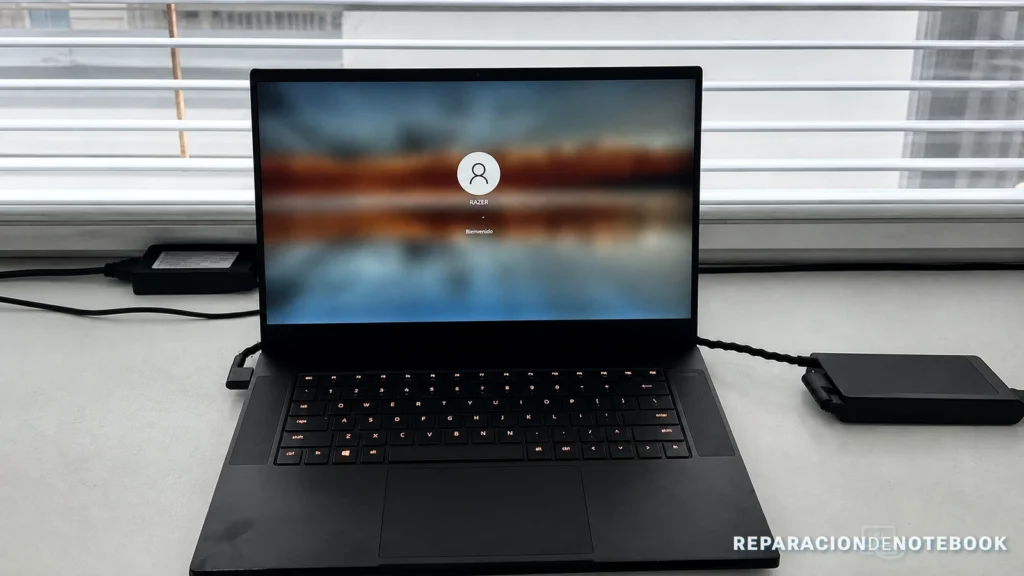
Comprar una notebook usada puede ser una buena decisión, pero encenderla y comprobar que llegue al escritorio no alcanza. En veinte o treinta minutos se pueden detectar muchos problemas costosos: una batería agotada o hinchada, una pantalla con fallas, bisagras forzadas, puertos dañados, almacenamiento en alerta o un equipo que se apaga cuando toma temperatura.
Esta guía propone una revisión ordenada y realista. No promete descubrir todos los defectos sin abrir el equipo: ayuda a separar una unidad que merece avanzar de otra que necesita una inspección técnica antes de pagar.
Antes de encontrarte con el vendedor
Pedí el modelo exacto, fotos reales y una lista escrita de reparaciones o fallas conocidas. También conviene preguntar cuánto dura la batería, si se entrega el cargador que corresponde, si alguna pieza fue reemplazada y si existe factura, garantía o plazo de prueba.
- Confirmá el precio final y todo lo que incluye.
- Pedí una foto legible de la etiqueta del equipo, ocultando el número de serie si la conversación no es privada.
- Acordá que vas a reiniciar la notebook y probar puertos, sonido, cámara y carga.
- No entregues una seña sólo porque el vendedor diga que hay otra persona esperando.
Si comprás a un comercio o proveedor dentro de una relación de consumo, la información oficial argentina indica que los productos usados tienen una garantía legal de tres meses y recomienda conservar ticket o factura. Una operación entre particulares puede tener otro encuadre; por eso conviene dejar por escrito el estado declarado y las condiciones acordadas.
1. Comprobá que el equipo sea el que te ofrecieron
En Windows, abrí Configuración → Sistema → Acerca de. Ahí podés contrastar modelo, procesador, memoria RAM, arquitectura y versión del sistema con la publicación. Microsoft también indica que el almacenamiento se consulta desde Configuración → Sistema → Almacenamiento.
No te quedes solamente con una etiqueta pegada en la carcasa: una notebook puede haber cambiado memoria, disco, pantalla o incluso placa principal. Si las especificaciones no coinciden, pedí una explicación antes de seguir.
Revisá además Configuración → Sistema → Activación. Que Windows figure activado no prueba el estado del hardware, pero evita descubrir después que el sistema instalado no tiene una activación válida para ese equipo.
2. Mirá el exterior antes de probar rendimiento
La carcasa cuenta parte de la historia. Buscá golpes en las esquinas, tornillos faltantes o barridos, tapas levantadas, apoyos de goma ausentes y diferencias de color que puedan señalar reparaciones previas. Una marca estética no invalida una compra; una deformación cerca de la batería, la bisagra o el conector de carga sí merece detenerse.
Bisagras y estructura
Abrí y cerrá la tapa lentamente. El movimiento debería ser parejo, sin crujidos, saltos ni separación entre marco y carcasa. Si una bisagra levanta el teclado o la tapa inferior, la reparación puede requerir más que ajustar un tornillo.
Cargador y conector
Verificá que potencia, voltaje y conector correspondan al modelo. Durante la prueba, mové suavemente la ficha: la carga no debería interrumpirse ni exigir una posición específica. No uses un cargador que chisporrotea, recalienta en exceso, tiene cables expuestos o fue adaptado sin identificación clara.
3. Probá pantalla, teclado, cámara y puertos
Usá fondos blanco, negro, rojo, verde y azul a pantalla completa. Esto ayuda a encontrar píxeles defectuosos, manchas, líneas, parpadeos y zonas con iluminación desigual. Cambiá el brillo y mové la tapa con suavidad: si la imagen se corta en cierto ángulo, puede existir una falla de flex, conector o panel.
Después recorré todas las teclas, el trackpad y sus botones. Probá webcam, micrófono, parlantes, Wi‑Fi, Bluetooth, USB, salida de video y lector de tarjetas si forma parte de lo que necesitás. Un puerto que nunca vas a usar puede ser negociable; varios puertos muertos pueden señalar daño de placa o líquido.
4. Revisá la batería sin confiar sólo en el porcentaje
El indicador de Windows muestra carga disponible, no la capacidad que conserva la batería respecto de cuando era nueva. En Windows 11 podés abrir Símbolo del sistema y ejecutar:
powercfg /batteryreportMicrosoft documenta que el comando genera un informe HTML con uso y capacidad estimada. En las secciones de batería instalada compará la capacidad de diseño con la capacidad de carga completa y observá el historial. La diferencia orienta sobre desgaste, pero no garantiza autonomía: también influyen consumo, temperatura, firmware y forma de uso.
No uses un porcentaje rígido como única regla de compra. Una batería degradada puede ser aceptable si el precio contempla su reemplazo. En cambio, si la carcasa está levantada, el trackpad se deforma o hay signos de hinchazón, apagá el equipo y no sigas cargándolo. Nuestra guía sobre qué hacer ante una batería hinchada explica por qué es una condición de seguridad y no sólo de autonomía.
5. Comprobá el almacenamiento, pero entendé sus límites
Una prueba rápida puede empezar en PowerShell con:
Get-PhysicalDisk | Format-Table FriendlyName, MediaType, HealthStatus, OperationalStatus, SizeMicrosoft documenta estados como Healthy, Warning, Unhealthy y Unknown. Un estado saludable es una señal favorable, no una garantía de que el SSD nunca fallará. Para una lectura más profunda conviene utilizar la herramienta oficial del fabricante cuando sea compatible: Samsung Magician y Kingston SSD Manager, por ejemplo, muestran salud, identificación, firmware y datos S.M.A.R.T. de sus unidades soportadas.
Prestá atención a errores al copiar archivos, congelamientos, reinicios, ruidos mecánicos si todavía usa HDD y alertas de salud. No ejecutes benchmarks largos ni escribas grandes cantidades de datos sin permiso del propietario. Si la notebook está lenta pero el disco no presenta alertas, revisá también espacio libre, procesos y actualizaciones; esta guía sobre SSD lento después de actualizar Windows aborda ese escenario sin confundir lentitud con falla física.
6. Dale tiempo para tomar temperatura
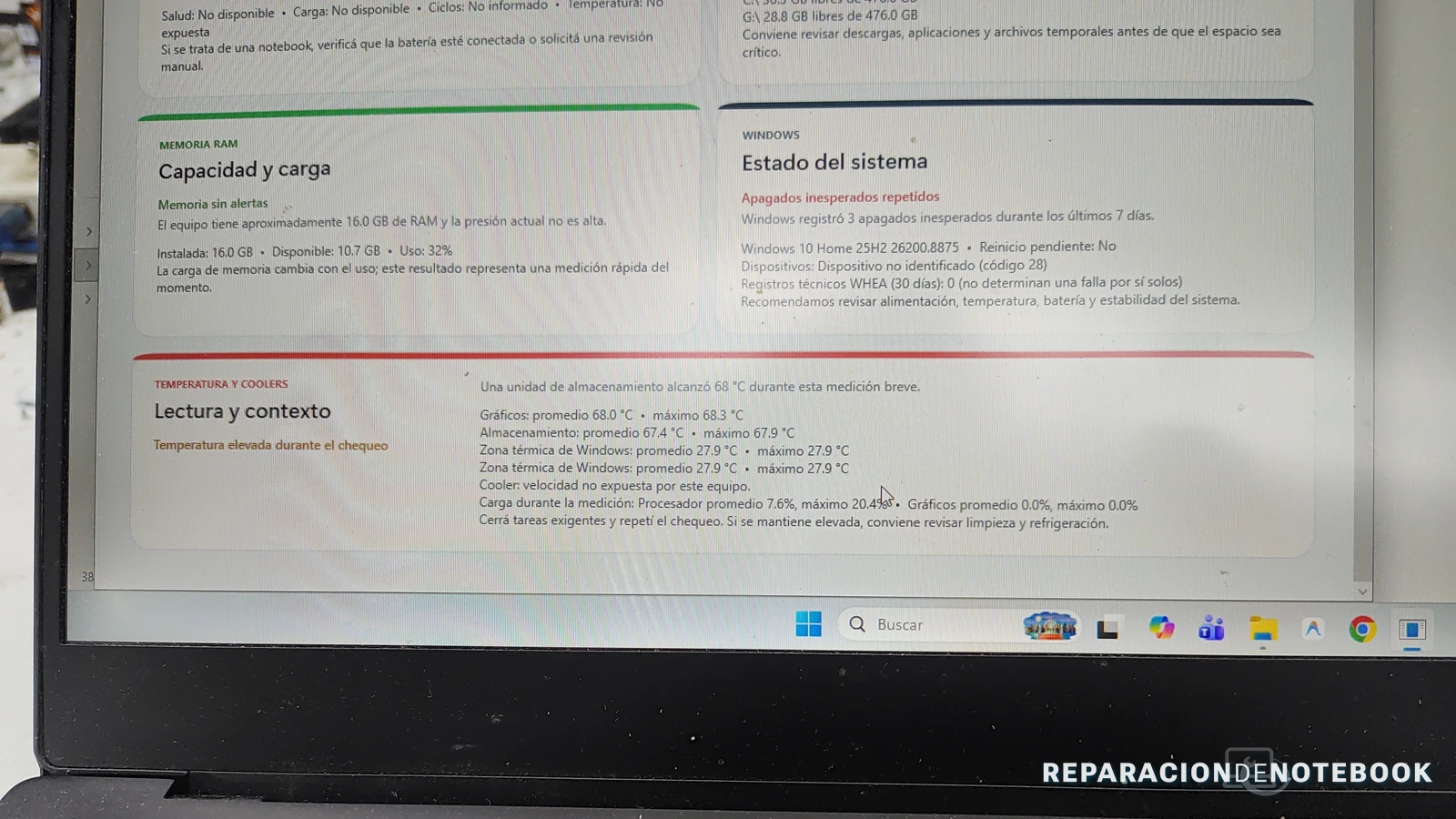
Una notebook recién encendida puede parecer perfecta y fallar después de varios minutos. Usala entre diez y quince minutos con tareas normales: navegación, reproducción de video, cambios de brillo y apertura de aplicaciones. Escuchá el ventilador y observá si aparecen tirones, apagados, olor extraño o calor concentrado fuera de lo esperable.
No existe una temperatura universal que defina por sí sola una buena compra: depende del procesador, el diseño térmico, la carga y la temperatura ambiente. Tampoco conviene lanzar una prueba extrema durante un encuentro corto sin autorización. Lo importante es detectar comportamiento inestable, ventilación bloqueada o pérdida marcada de rendimiento.
Un caso real como nuestra ASUS TUF Gaming que se apagaba al jugar muestra por qué una falla térmica puede aparecer recién bajo uso sostenido.
7. Reiniciá y buscá bloqueos
Reiniciá al menos una vez. La notebook debería volver a iniciar sin errores, reparaciones automáticas ni pedidos inesperados de claves. Si aparece una contraseña de BIOS, administración empresarial, cifrado o una cuenta que el vendedor no puede retirar, no asumas que un formateo resolverá todo.
No agregues tu cuenta personal ni copies archivos sensibles durante la prueba. Si concretás la compra, acordá una entrega con las cuentas anteriores eliminadas y una instalación limpia o un procedimiento de restauración verificable.
Checklist de 20 minutos
- Minutos 0–3: carcasa, tornillos, bisagras, cargador y etiqueta.
- Minutos 3–6: inicio, modelo, procesador, RAM, almacenamiento y activación.
- Minutos 6–10: pantalla, teclado, trackpad, cámara, audio y conectividad.
- Minutos 10–15: informe de batería y estado del almacenamiento.
- Minutos 15–20: puertos, carga, uso normal, temperatura y reinicio.
Señales para frenar la compra
- El vendedor no permite reiniciar ni verificar especificaciones.
- La batería está hinchada o la carcasa se deforma.
- La pantalla se corta al mover la tapa.
- El conector de carga funciona sólo en una posición.
- Hay advertencias de almacenamiento, errores al copiar o reinicios.
- Existen bloqueos de BIOS, cifrado o administración sin resolver.
- El número de serie fue retirado o no coincide con la documentación.
- Te presionan para pagar antes de terminar la revisión.
Qué no puede asegurar una prueba rápida
Este control reduce riesgos, pero no descarta corrosión interna, reparaciones ocultas, microfisuras, fallas intermitentes o componentes que fueron reemplazados. Tampoco sustituye una evaluación interna cuando el valor del equipo justifica revisarlo antes de pagar.
En Recursos RDN reunimos guías para entender el estado de una notebook. Si necesitás una segunda mirada, podés consultar al laboratorio con fotos del modelo, la etiqueta y los resultados de las pruebas. Y si preferís una unidad ya evaluada, en la tienda RDN informamos condición, pruebas realizadas, contenido de la venta y garantía de cada producto usado.
Fuentes técnicas consultadas
- Microsoft: cuidado e informe de batería en Windows.
- Microsoft: modelo, especificaciones y almacenamiento del dispositivo.
- Microsoft Learn: Get-PhysicalDisk y estados de salud.
- Samsung: salud, S.M.A.R.T. y diagnóstico de SSD compatibles.
- Kingston: informes de salud e identificación de SSD compatibles.
- Argentina.gob.ar: información, comprobantes y garantías en relaciones de consumo.