

Desde el laboratorio RDN
MacBook no enciende ni carga: diagnóstico paso a paso
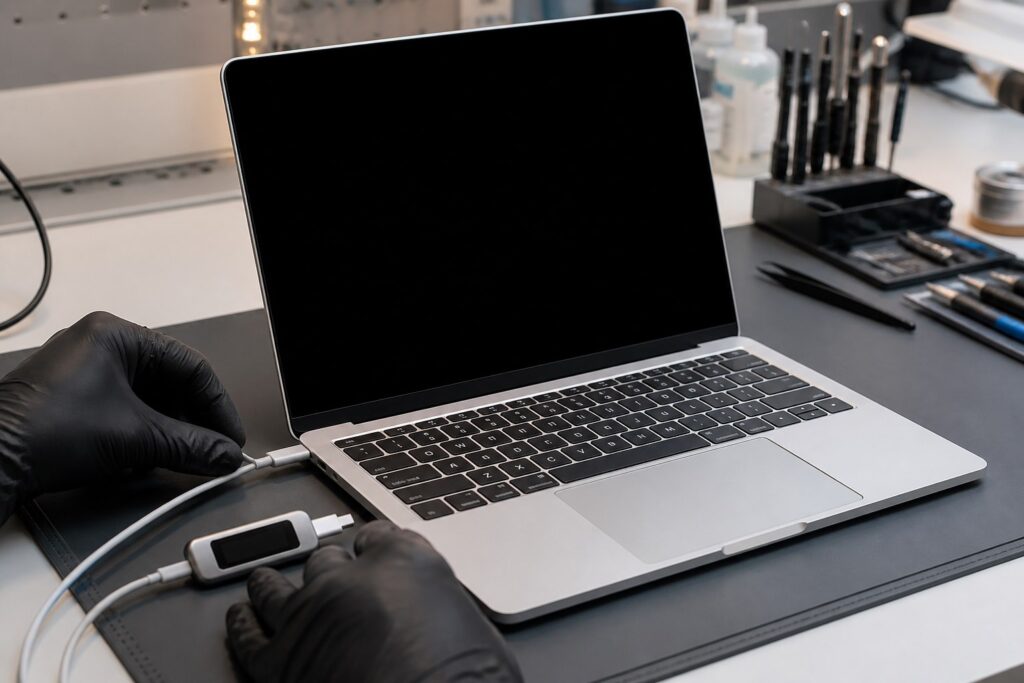
Si tu MacBook no enciende ni carga, no conviene empezar cambiando la batería. El mismo síntoma puede originarse en el cargador, el cable, un puerto USB-C o MagSafe, la pantalla, el firmware, el almacenamiento o la placa lógica. La clave es observar qué señal existe y avanzar sin poner en riesgo los datos.
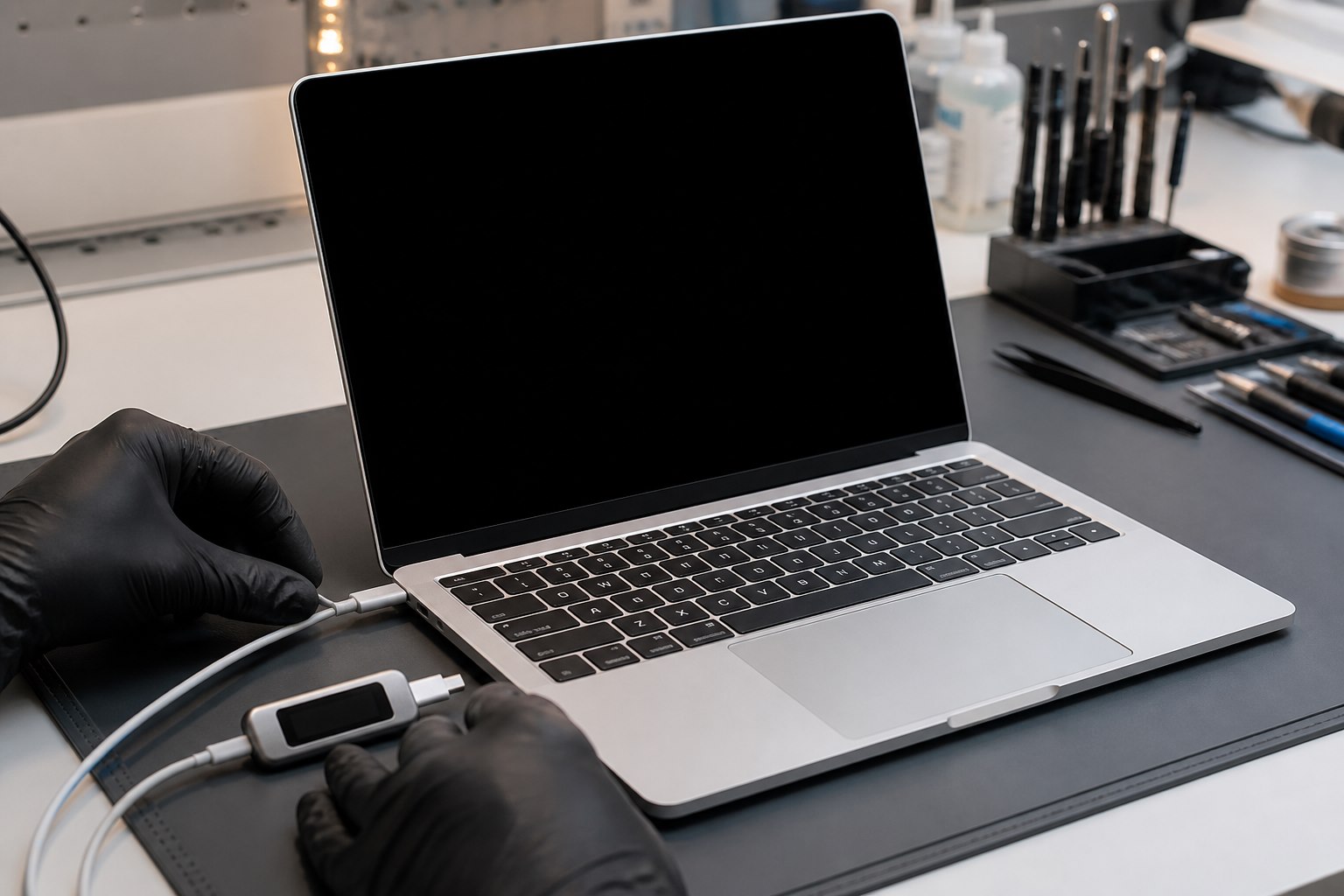
Respuesta rápida: revisá toma, cargador, cable y puertos; desconectá todos los accesorios; mantené presionado encendido o Touch ID durante unos 10 segundos y volvé a intentar. Si hay sonidos o imagen externa, el equipo probablemente sí enciende y la falla puede estar en pantalla. Si es una Mac con chip de Apple, no intentes “resetear el SMC”: ese procedimiento corresponde solamente a modelos Intel.
Primero identificá qué hace la MacBook
| Síntoma | Qué puede indicar | Próximo paso |
|---|---|---|
| No responde y no recibe energía | Cargador, cable, puerto, batería o placa | Probar alimentación compatible y medir consumo |
| Recibe carga pero la pantalla sigue negra | Firmware, pantalla, flex, retroiluminación o placa | Probar arranque, monitor externo y Recuperación |
| Hace sonido o responde el trackpad | La Mac enciende; puede fallar la imagen | Revisar pantalla y salida de video |
| Muestra carpeta con signo de pregunta | No encuentra un sistema de arranque | Entrar a Recuperación y revisar el disco |
| Dejó de encender después de líquido | Posible corto y corrosión | Desconectar; no cargar ni seguir probando |
1. Revisá cargador, cable, toma y potencia
Probá otra toma de pared y conectá el adaptador directamente, sin zapatilla ni hub. Inspeccioná cable y conectores: si hay cortes, pines quemados, olor, decoloración o calentamiento localizado, dejá de usarlos.
En equipos USB-C, no todos los cables transportan la misma potencia; algunos sirven principalmente para datos. Usá un cable de carga conocido y un adaptador con la potencia adecuada para el modelo. Apple señala que un cargador de potencia insuficiente puede cargar lentamente o no sostener el consumo del equipo. Su guía para cargar una portátil Mac explica USB-C, MagSafe y los avisos de carga lenta.
Probá todos los puertos de carga compatibles. Un puerto con pelusa, humedad o daño puede fallar aunque otro funcione. No introduzcas agujas ni herramientas metálicas para limpiarlo.
2. Dejá que el cargador y la Mac se estabilicen
Desconectá el adaptador de la pared durante unos segundos y volvé a conectarlo. Si estaba muy caliente, dejalo enfriar sin cubrirlo. Una batería completamente descargada puede tardar en mostrar señal; dejá el equipo conectado con un cargador correcto antes de volver a intentar.
Que el icono diga “Carga en espera” o alcance un límite no implica necesariamente una falla: macOS puede administrar la carga para cuidar la batería. En cambio, si no hay consumo, indicador, respuesta ni detección del cargador, hace falta separar accesorio, batería y circuito de entrada.
3. Desconectá todos los accesorios
Retirá hubs, monitores, discos, adaptadores, teléfonos y tarjetas. Un periférico o cable defectuoso puede bloquear el encendido. Dejá solamente el cargador; luego mantené presionado el botón de encendido —Touch ID en muchos modelos— durante unos 10 segundos, soltá y presionalo normalmente.
Este es también el primer procedimiento indicado por Apple en qué hacer si una Mac no enciende.
4. ¿Está apagada o solamente no da imagen?
Subí el brillo, escuchá si hay sonido de arranque o ventilador y observá si el trackpad responde. Iluminá la pantalla de costado: una imagen muy tenue puede indicar falla de retroiluminación. Si el modelo admite salida de video, probá un monitor y adaptador conocidos.
Una MacBook con pantalla negra pero actividad no debe diagnosticarse como “muerta”. Puede encender, arrancar macOS y conservar todos los datos aunque el display, el flex o la alimentación de la pantalla estén fallando.
5. Diferencia entre Apple silicon e Intel
En modelos con chip de Apple —familias M1, M2, M3, M4 y posteriores— la gestión de energía se integra de otro modo y no se realiza un reset manual del SMC. En Mac Intel, Apple todavía contempla restablecer el SMC para determinados problemas de alimentación, pero la combinación cambia según batería y chip T2; usá la instrucción específica del modelo.
No repitas combinaciones encontradas para otra generación. Primero identificá la Mac desde la inscripción inferior, número de serie o documentación de compra.
6. Intentá abrir las opciones de arranque o Recuperación
Si la Mac responde pero no inicia macOS, probá el sistema de recuperación:
- Mac con chip de Apple: con el equipo apagado, mantené presionado encendido hasta ver “Cargando opciones de arranque”; elegí Opciones y Continuar.
- Mac Intel: encendé y mantené Comando (⌘) + R hasta ver el logo o el globo.
Desde Recuperación podés abrir Utilidad de Discos, restaurar una copia de Time Machine o reinstalar macOS. La guía oficial para iniciar desde Recuperación de macOS separa claramente Apple silicon e Intel.
7. Si aparece una pantalla negra, carpeta o signo de prohibición
Si la pantalla está encendida pero vacía, Apple recomienda iniciar en Recuperación, ejecutar Primeros Auxilios desde Utilidad de Discos y reiniciar. Si persiste, se puede reinstalar macOS desde Recuperación sin elegir “Borrar”, siempre que la unidad sea detectada y esté sana.
Una carpeta con signo de pregunta indica que el disco de arranque no está disponible o no contiene un macOS funcional. Si el volumen no aparece en Utilidad de Discos o no puede repararse, evitá borrarlo si necesitás los archivos: puede existir una falla de almacenamiento o placa.
8. Ejecutá Diagnóstico Apple si llega a opciones de arranque
Desconectá periféricos y conectá alimentación. En Apple silicon, mantené encendido hasta que aparezcan las opciones y luego presioná Comando (⌘) + D. En Intel, encendé manteniendo D; si no funciona, probá Opción (⌥) + D.
Anotá cualquier código. Diagnóstico Apple puede identificar determinados problemas internos, pero un resultado sin errores no descarta fallas intermitentes, circuitos de carga, daños por líquido ni todos los problemas de software.
9. Cuándo puede ser necesario revivir el firmware
Una Mac con chip de Apple o chip T2 que quedó con pantalla negra después de una actualización o corte de energía puede requerir un procedimiento DFU desde otra Mac. Apple indica probar primero Revivir, que actualiza el firmware sin borrar el equipo. Restaurar devuelve la Mac a estado de fábrica y borra los datos.
El modo DFU depende del puerto, cable y secuencia exactos. No lo improvises si los archivos importan. Consultá el procedimiento oficial para revivir o restaurar el firmware de una Mac.
Situaciones en las que hay que dejar de probar
- La Mac recibió líquido o humedad.
- El conector, cable o cargador se calienta de forma localizada.
- La batería levantó el trackpad o deformó la base.
- Hay olor, decoloración o marcas de quemado.
- Enciende de manera intermitente y contiene datos sin respaldo.
- El disco no aparece en Recuperación o Utilidad de Discos.
Después de líquido, seguir conectando energía acelera el daño y la corrosión. Una batería hinchada tampoco debe comprimirse, perforarse ni cargarse. Nuestra guía sobre baterías hinchadas explica cómo manipular el equipo hasta su revisión.
Qué revisa un diagnóstico técnico de MacBook
Un diagnóstico profesional no consiste en cambiar piezas por descarte. Se verifica cargador y cable bajo carga, negociación USB-C o MagSafe, consumo de la placa, estado de batería, puertos, líneas de alimentación, señales de encendido, firmware, imagen y almacenamiento. Eso permite separar una falla reparable de placa de un simple accesorio o problema de software.
Si tu MacBook no enciende ni carga, podés solicitar revisión en nuestro servicio técnico de MacBook. Indicá modelo, cargador usado, qué señal muestra y si hubo golpe, líquido o actualización antes de la falla.
Preguntas frecuentes
¿Una MacBook puede encender sin batería?
Depende del modelo y del estado del circuito. Que funcione o no con la batería desconectada no basta para condenar la batería; además, abrir una Mac sin experiencia agrega riesgos.
¿Sirve cualquier cargador USB-C?
No. El adaptador y el cable deben soportar carga y entregar una potencia compatible. Un cargador de teléfono puede ser reconocido pero resultar insuficiente para arrancar o cargar correctamente una MacBook.
¿Hay que resetear el SMC en una Mac M1, M2, M3 o M4?
No. Apple reserva ese procedimiento manual para modelos Intel. En Apple silicon se realiza un apagado completo y encendido normal; otros problemas pueden requerir Recuperación o firmware.
¿Reinstalar macOS borra los archivos?
Reinstalar desde Recuperación sin borrar el volumen suele conservar datos, pero no es una garantía frente a fallas del almacenamiento. “Restaurar” firmware por DFU sí borra la Mac; “Revivir” está diseñado para no hacerlo.
¿Qué significa que MagSafe parpadee?
Puede relacionarse con adaptador, cable, puerto, batería o gestión de energía. Probá una toma y un cargador compatibles conocidos; si continúa, llevá también el cargador al diagnóstico.