

Desde el laboratorio RDN
Desarme ASUS VivoBook F510/X510UQ: acceso y mejoras

La ASUS VivoBook F510, vinculada a la familia X510UQ en la unidad fotografiada, no incluye tapas de servicio independientes. Para acceder a batería, memoria, almacenamiento y ventilador es necesario retirar toda la cubierta inferior.
Confirmar el modelo antes de abrir
Revisá la etiqueta inferior y el modelo que informa BIOS: F510 es una denominación comercial que puede abarcar configuraciones distintas. ASUS mantiene el soporte oficial de VivoBook 15 X510UQ para manuales, BIOS y controladores.
Retirar la base
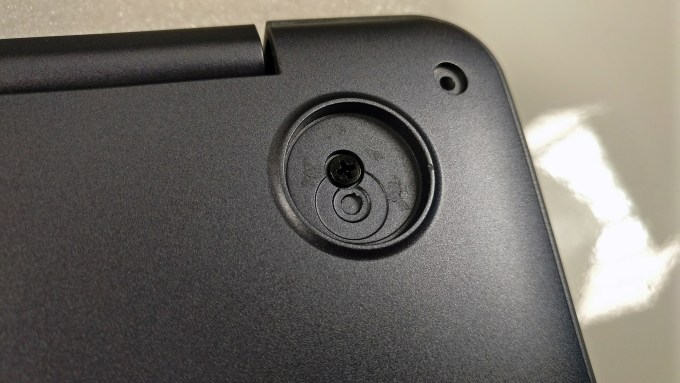
Apagá la notebook, desconectá cargador y accesorios y usá una superficie sin estática. Quitá todos los tornillos visibles y revisá los apoyos de goma posteriores: en esta familia esconden fijaciones. Conservá el adhesivo y anotá la posición de cada tornillo, porque pueden variar de longitud.
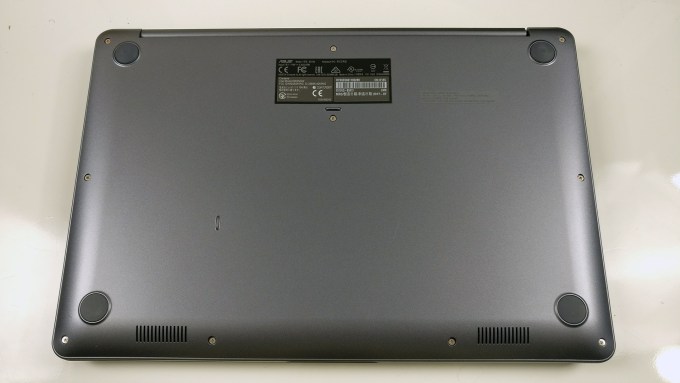
Empezá a separar la cubierta cerca de las salidas de ventilación traseras y avanzá por el perímetro con una púa. No uses destornilladores como palanca. Si un sector no se libera, detenete y buscá la fijación que falta para evitar quebrar clips o deformar la tapa.
Interior y posibilidades de mejora
Desconectá la batería interna antes de tocar la placa. En el interior se puede revisar memoria, almacenamiento, Wi-Fi y sistema térmico, pero la cantidad de RAM soldada, las ranuras disponibles y las interfaces admitidas cambian entre submodelos. Confirmá la configuración instalada y la documentación antes de comprar componentes.

Para limpiar, sujetá el ventilador y despejá el radiador desde el interior. Si retirás el disipador, respetá el orden de tornillos y renová el material térmico. En unidades con disco mecánico, hacé copia de seguridad antes de moverlo y conservá soporte y flex.
Cierre y prueba
Revisá conectores, antenas y cables, conectá la batería al final y asentá los clips antes de ajustar. Después probá carga, teclado, touchpad, audio, Wi-Fi, puertos, memoria y almacenamiento. Para problemas de encendido, bisagras o placa podés solicitar reparación técnica de notebooks ASUS.