

Desde el laboratorio RDN
HP ProBook 450 G5: desarme, RAM, SSD y batería
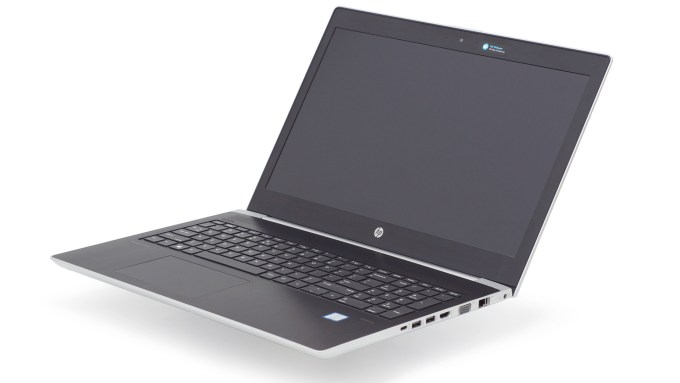
La HP ProBook 450 G5 ofrece dos niveles de acceso. Las ampliaciones habituales de RAM y almacenamiento se realizan desde las tapas de servicio inferiores; para cambiar la batería, limpiar a fondo o llegar a la placa madre hay que desmontar también el teclado y la cubierta superior.
Esta guía explica ambos recorridos, dónde están las dos ranuras SODIMM, el disco de 2,5 pulgadas y el conector M.2 2280, y qué precauciones tomar para no dañar flex, clips ni tornillos ocultos.
Confirmá que sea una ProBook 450 G5
Revisá el modelo y número de producto en la etiqueta inferior, el BIOS o mediante Fn + Esc. No confundas esta generación con una G4, G6 ni con la ProBook 470 G5: cambian carcasa, distribución y repuestos. La memoria, discos y batería instalados también varían entre configuraciones.
Herramientas y seguridad
- Destornillador Phillips de precisión.
- Púa plástica para tapas y teclado.
- Organizador para conservar la posición de los tornillos.
- Superficie limpia y protección antiestática.
Apagá Windows por completo, desconectá cargador y periféricos y descargá energía residual. No trabajes con el equipo suspendido. Si el procedimiento avanza más allá de las tapas de servicio, desconectá la batería interna antes de manipular la placa.
Tapas de servicio inferiores
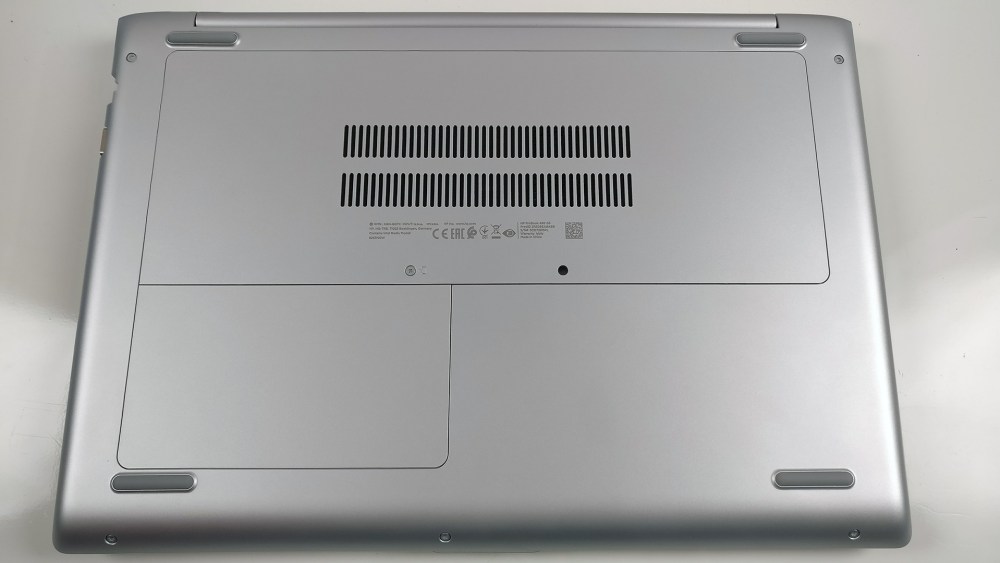
Aflojá los tornillos correspondientes y liberá las trabas sin introducir herramientas metálicas. Si una tapa no sale, comprobá que el tornillo esté completamente flojo. Este acceso evita desmontar toda la notebook para las mejoras más comunes.

Memoria RAM
La placa dispone de dos ranuras SODIMM DDR4-2400 y la configuración documentada admite hasta 32 GB. Para cambiar un módulo, separá sus trabas laterales, extraelo en el ángulo en que se levanta e insertá el reemplazo respetando la muesca.
Antes de comprar, verificá el número de producto, el BIOS y la memoria instalada. Dos módulos compatibles de características equivalentes suelen ofrecer mejor estabilidad y doble canal. Si no inicia después del cambio, probá un módulo y una ranura por vez.
Disco de 2,5 pulgadas y SSD M.2
La ProBook 450 G5 contempla una bahía SATA de 2,5 pulgadas y una ranura M.2 2280. Según la variante, una de ellas puede venir libre. Antes de comprar un M.2 confirmá la interfaz admitida por el número de producto: compartir formato físico no garantiza compatibilidad eléctrica.
Desconectá la alimentación, no tires del cable SATA y conservá caddy y tornillos. Es posible usar una unidad rápida para Windows y otra para datos. Hacé una copia de seguridad antes de clonar o reinstalar y luego revisá BIOS, orden de arranque y cifrado.
Desarme completo: teclado y tornillos ocultos
Para acceder a batería, ventilador y placa madre no alcanza con quitar los tornillos visibles de la base. También hay que liberar el teclado y retirar los tornillos ubicados debajo. El teclado se levanta sólo lo necesario para desconectar su flex; nunca tires de él.
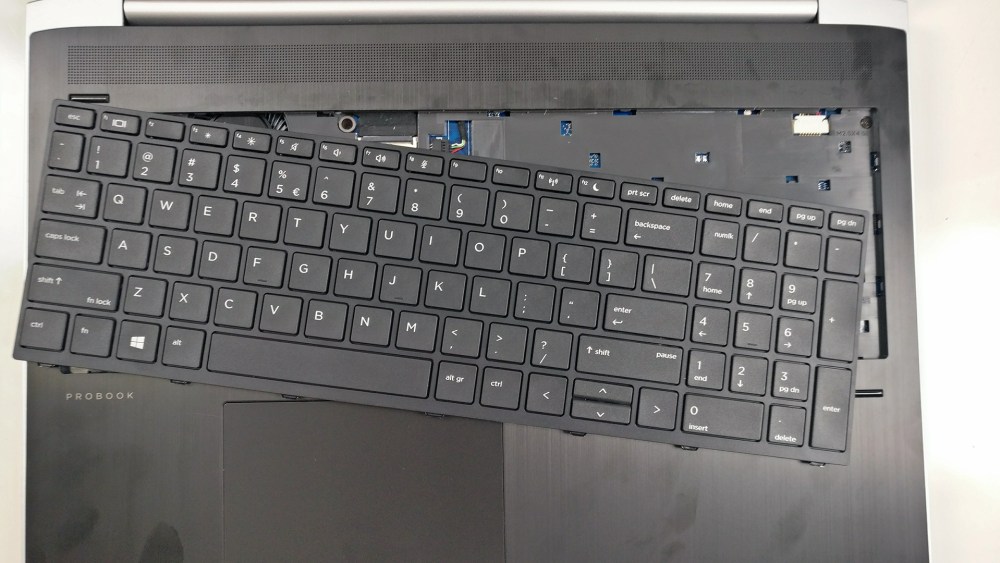
Fotografiá cada flex y levantá su pestaña de cierre antes de extraerlo. Después de soltar las fijaciones, separá la cubierta superior con una púa. Si ofrece resistencia, revisá tornillos y conectores: forzarla puede quebrar clips o arrancar un cable.
Batería y refrigeración
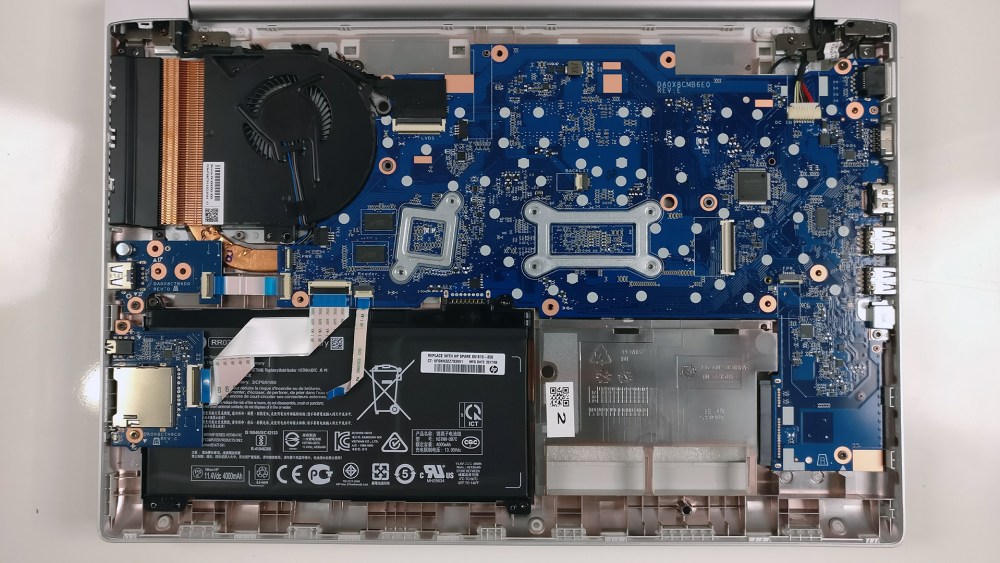
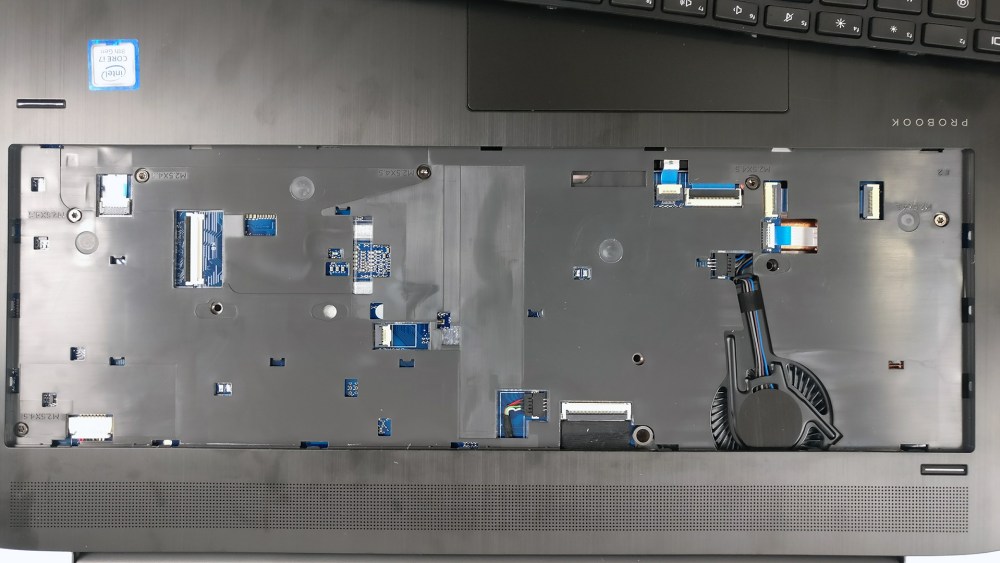
La batería documentada es de 48 Wh y sólo queda accesible tras el desarme completo. Desconectala por el cuerpo del conector y verificá el código exacto antes de reemplazarla. Si está hinchada, no la presiones ni cierres la carcasa por la fuerza.
Para limpiar, mantené inmóviles las aspas y expulsá el polvo hacia afuera de la rejilla. Si persisten temperatura alta o apagados, medí temperaturas y revisá ventilador, disipador y contacto térmico; cambiar pasta sin diagnóstico no corrige todos los problemas.
Preguntas frecuentes
¿Hay que sacar el teclado para ampliar la RAM?
No. La RAM y los discos se alcanzan desde las tapas de servicio. El teclado se retira para batería, placa y mantenimiento profundo.
¿Se pueden usar SSD M.2 y disco SATA juntos?
Sí, si el equipo conserva el cable, soporte y tornillos de la bahía SATA y el SSD M.2 es compatible con la variante concreta.
¿Cuánta RAM admite?
La configuración documentada contempla dos ranuras y hasta 32 GB DDR4-2400. Confirmá siempre el submodelo y BIOS antes de comprar.
Reparación y ampliación de ProBook
Podemos ampliar memoria y almacenamiento, reemplazar batería o diagnosticar temperatura y fallas de encendido. Consultá nuestro servicio de reparación de notebooks o solicitá un presupuesto.
Referencias técnicas: soporte oficial de HP y revisión técnica de LaptopMedia.