

Desde el laboratorio RDN
Cómo descargar e instalar Windows 10 en 2026
Windows 10 todavía puede ser necesario para reinstalar una notebook antigua, recuperar un equipo con licencia digital o ejecutar hardware y programas que no funcionan correctamente en versiones más nuevas. Sin embargo, ya no es la versión vigente de Windows: Microsoft terminó su soporte general el 14 de octubre de 2025.
Importante: una computadora con Windows 10 seguirá encendiendo, pero sin una cobertura de seguridad vigente queda más expuesta. Si el equipo admite Windows 11, esa es la opción recomendada. Para ciertos equipos que necesitan más tiempo, Microsoft ofrece el programa de Actualizaciones de seguridad extendidas (ESU).
Antes de descargar o reinstalar Windows 10
Una reinstalación puede provocar pérdida de datos. Antes de comenzar:
- Hacé una copia de seguridad de documentos, fotos, claves y archivos de trabajo.
- Comprobá el modelo exacto de la notebook y que el fabricante todavía ofrezca controladores para Windows 10.
- Confirmá qué edición estaba activada: Home, Pro u otra. Reinstalar la misma edición facilita que la licencia digital vuelva a reconocerse.
- Prepará un pendrive vacío de al menos 8 GB. La herramienta de Microsoft eliminará su contenido.
- Mantené la notebook conectada al cargador y, si es posible, usá una conexión estable.
No descargues imágenes ISO ni activadores desde sitios desconocidos. La vía segura es la página oficial de descarga de Windows 10.
Cómo crear un USB de instalación
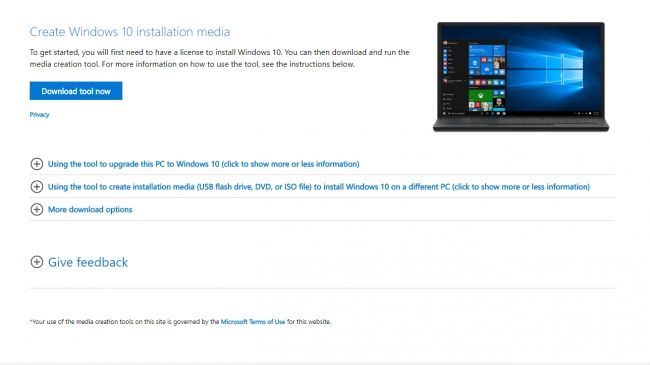
- Ingresá a la página oficial de Microsoft y descargá la herramienta de creación de medios.
- Ejecutala como administrador y revisá los términos de licencia.
- Elegí Crear medios de instalación para otro PC.
- Seleccioná idioma, edición y arquitectura. En la mayoría de los equipos actuales corresponde 64 bits, pero conviene comprobarlo antes.
- Elegí Unidad flash USB y verificá dos veces que seleccionaste el pendrive correcto.
- Esperá a que finalice la descarga y la creación del medio antes de retirarlo.
La herramienta también permite guardar un archivo ISO. Esa opción sirve para una máquina virtual o para crear el medio más adelante, pero no alcanza con copiar el archivo ISO dentro del pendrive.
Actualizar el sistema o hacer una instalación limpia
Actualizar conservando archivos y aplicaciones
Si Windows todavía inicia, podés abrir el pendrive desde el Explorador y ejecutar setup.exe. El asistente indicará qué elementos pueden conservarse. Aun así, la copia de seguridad sigue siendo imprescindible.
Arrancar desde el pendrive
Para una instalación limpia, apagá el equipo, conectá el USB y abrí el menú de arranque indicado por el fabricante. La tecla varía según la marca y el modelo. Elegí la entrada UEFI correspondiente al pendrive.
Durante el asistente deberás seleccionar idioma, edición y tipo de instalación. La opción personalizada permite trabajar con las particiones del disco, pero también puede borrar todo el contenido. Si no identificás con certeza el disco y las particiones, no avances: una elección incorrecta no se puede deshacer fácilmente.
Después de instalar
- Conectate a Internet y revisá la activación en Configuración > Actualización y seguridad > Activación.
- Ejecutá Windows Update hasta que no queden actualizaciones disponibles.
- Instalá desde el sitio del fabricante los controladores específicos que Windows no haya reconocido.
- Restaurá los archivos personales y comprobá audio, Wi-Fi, cámara, touchpad y suspensión.
Si la notebook tenía una licencia digital válida para esa edición, normalmente la activación se recupera al conectarse a Internet. Eso no convierte una licencia de Home en Pro ni reemplaza una clave legítima cuando el equipo nunca estuvo activado.
¿Conviene instalar Windows 10 en 2026?
Solo cuando existe una razón concreta: recuperación temporal, compatibilidad con un periférico antiguo o reinstalación de un equipo que no puede migrarse todavía. Para uso habitual conectado a Internet conviene evaluar Windows 11, el programa ESU o el reemplazo del equipo.
Microsoft explica las alternativas actuales en su página sobre el fin de soporte de Windows 10. Si necesitás recuperar información o no querés arriesgar las particiones del disco, podés solicitar un presupuesto de diagnóstico.