

Desde el laboratorio RDN
Cómo deshabilitar el teclado de una notebook en Windows
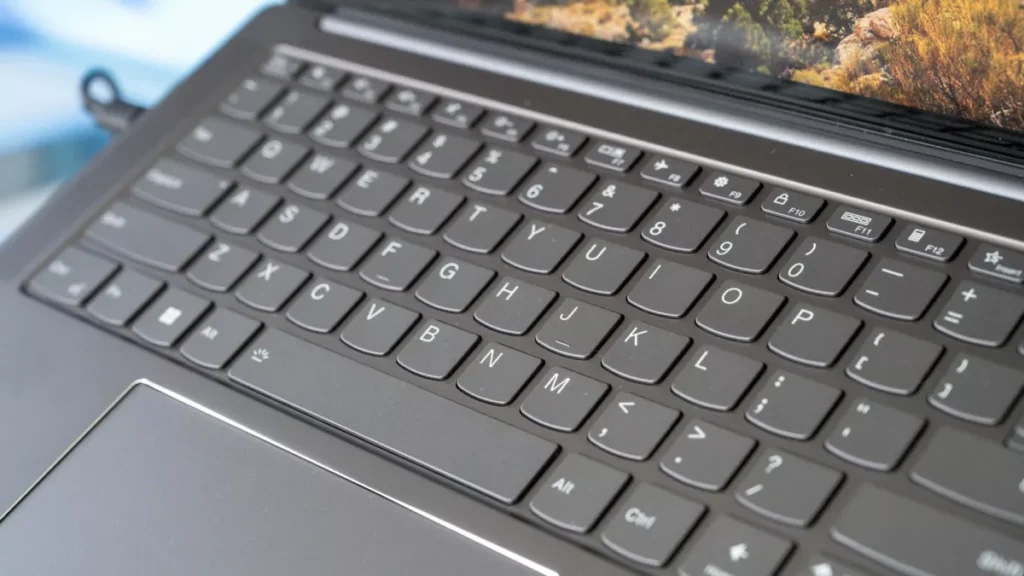
Windows no incluye un interruptor universal para apagar el teclado interno de cualquier notebook. El método adecuado depende del objetivo: limpiar el equipo, detener temporalmente un teclado defectuoso o impedir cambios accidentales. Esta guía explica las opciones reversibles y también qué prácticas conviene evitar.
Si sólo querés limpiar el teclado
La opción segura es apagar completamente la notebook y desconectar el cargador. No hace falta modificar controladores. Usá un paño apenas humedecido, nunca pulverices líquido sobre las teclas y no enciendas el equipo hasta que la superficie esté seca.
Antes de deshabilitarlo en Windows
- Guardá el trabajo y cerrá las aplicaciones importantes.
- Conectá un teclado USB o Bluetooth y comprobá que funciona.
- Si la notebook es táctil, verificá que el teclado en pantalla esté disponible.
- Usá una cuenta con permisos de administrador.
- No continúes si no podés distinguir el teclado interno del externo.
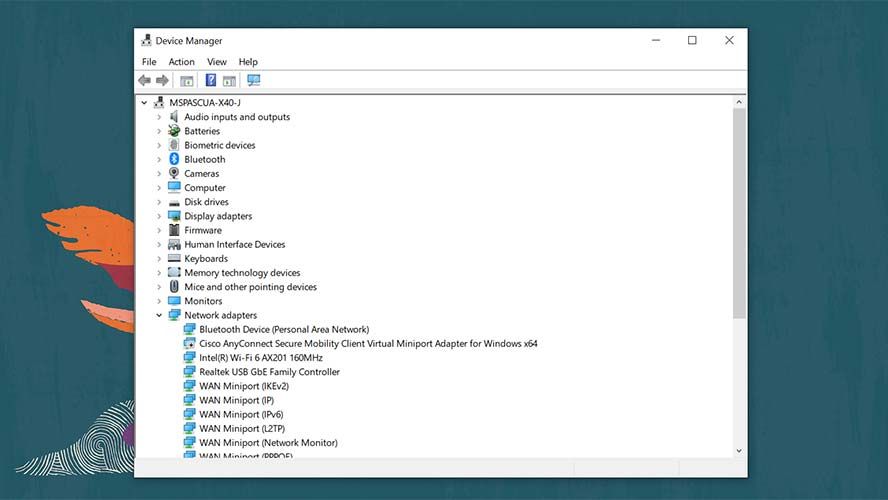
Método reversible desde Administrador de dispositivos
- Hacé clic derecho sobre Inicio y elegí Administrador de dispositivos.
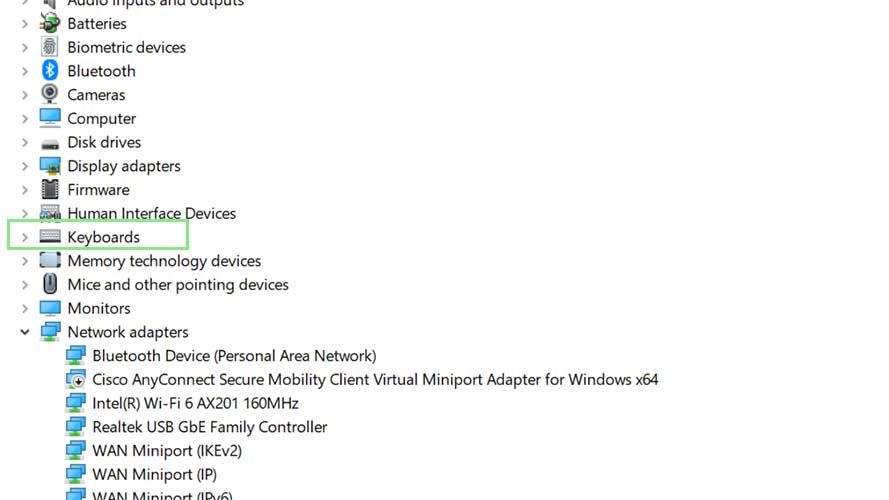
- Expandí la categoría Teclados.
- Desconectá momentáneamente el teclado externo para identificar cuál entrada desaparece. La que permanece suele ser el teclado interno, aunque el nombre varía según el fabricante.
- Abrí las propiedades del dispositivo correcto y buscá Deshabilitar dispositivo. Si aparece, confirmá la acción.
- Para restaurarlo, regresá al mismo lugar y elegí Habilitar dispositivo.
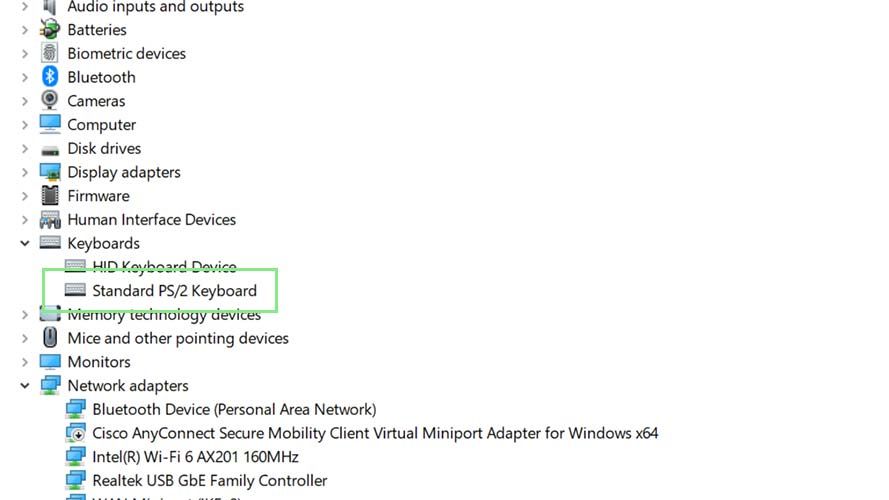
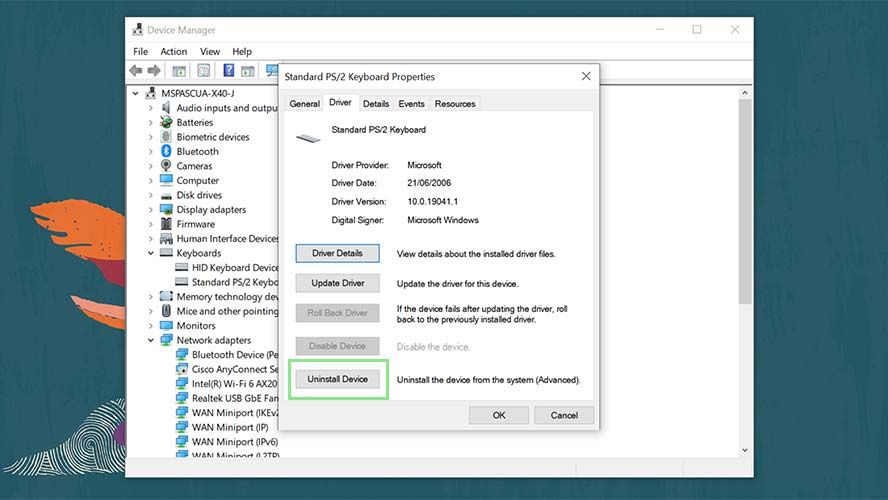
En muchos teclados internos el botón Deshabilitar dispositivo no está disponible. Eso significa que Windows o el firmware no exponen una desactivación compatible por esa vía. No conviene reemplazar el controlador por otro incompatible para forzar un error.
¿Sirve “Desinstalar dispositivo”?
Puede detener el teclado sólo de manera temporal y no funciona igual en todos los equipos. Microsoft documenta que, después de desinstalar un dispositivo y reiniciar, Windows intenta instalar nuevamente su controlador. También puede reaparecer al elegir Acción > Buscar cambios de hardware.
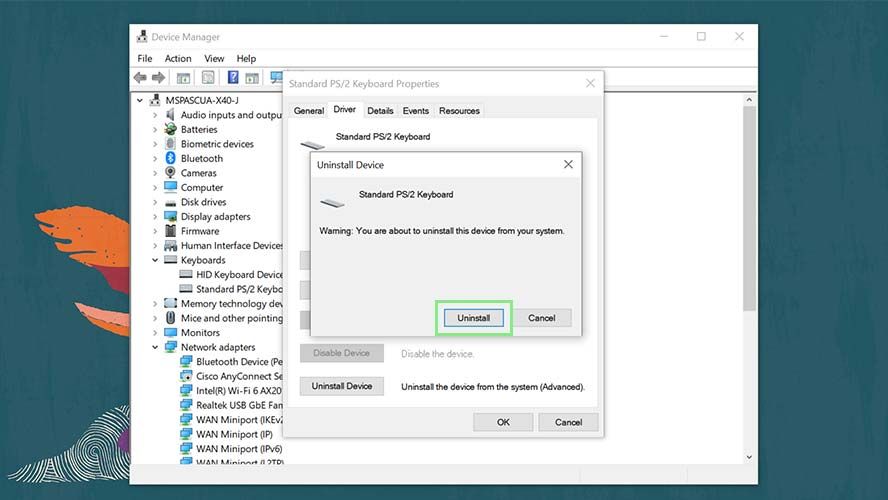
Si decidís probarlo, tené listo un teclado externo, elegí el dispositivo exacto y no marques opciones para eliminar paquetes de controladores. Para recuperarlo, reiniciá o buscá cambios de hardware.
Casos en los que no conviene hacerlo por software
- Teclas que se presionan solas: puede haber líquido, corrosión o una falla de membrana. El equipo necesita diagnóstico.
- Uso por niños: es preferible una cuenta estándar y Microsoft Family Safety; deshabilitar el teclado no protege archivos ni configuraciones.
- Uso permanente con teclado externo: la desconexión física del flex es más estable, pero debe hacerla un técnico después de desconectar la batería.
- Equipo corporativo: consultá al administrador; una política de la organización puede volver a habilitar el dispositivo.
Referencia oficial: Microsoft explica que Windows intenta reinstalar un controlador después de desinstalar el dispositivo. Para un teclado defectuoso, consultá nuestro servicio de reparación de notebooks.