

Desde el laboratorio RDN
Cómo previsualizar archivos WebP en macOS con Quick Look
Quick Look permite previsualizar un archivo en el Finder sin abrir una aplicación: lo seleccionás y presionás la barra espaciadora. En versiones actuales de macOS, WebP es un tipo de imagen reconocido por el sistema, por lo que normalmente no hace falta instalar ningún complemento.
Cómo abrir un WebP con Quick Look
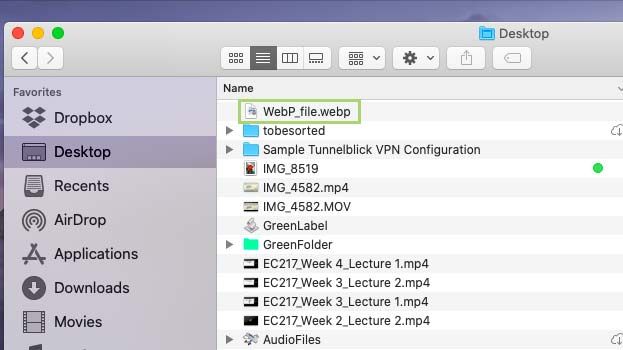
- Abrí el Finder y ubicá el archivo con extensión
.webp. - Hacé un solo clic para seleccionarlo, sin abrirlo.
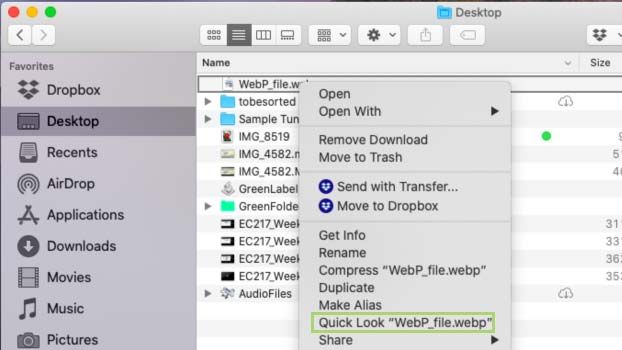
- Presioná la barra espaciadora. También podés usar Comando + Y o elegir Vista rápida en el menú contextual.
- Presioná otra vez la barra espaciadora para cerrar la vista.
Si Quick Look no muestra la imagen
Antes de instalar software, probá estas verificaciones en orden:
- Confirmá que sea un WebP real. A veces una descarga recibe la extensión equivocada o queda incompleta. Probá abrirla en Safari; si tampoco carga, volvé a descargarla.
- Actualizá macOS. Apple declara WebP como un tipo de imagen del sistema en versiones modernas. Un equipo con una versión antigua puede no tener la misma compatibilidad.
- Reiniciá Finder o la Mac. Si otros WebP sí funcionan, el problema probablemente sea ese archivo y no Quick Look.
- Convertí una copia. Para trabajar con una aplicación que no acepta WebP, abrí la imagen en una aplicación compatible y exportala como PNG o JPEG. Conservá el original para no perder calidad innecesariamente.
Qué cambió respecto de la solución antigua
La versión histórica de esta guía proponía descargar y ejecutar desde Terminal un script de WebPQuickLook. Ese complemento pertenece a la etapa en la que macOS no previsualizaba WebP de forma nativa y hoy ya no es la primera opción. Ejecutar un script remoto con curl | sh concede capacidad de ejecución a código descargado en el momento; no recomendamos hacerlo para resolver esta tarea.
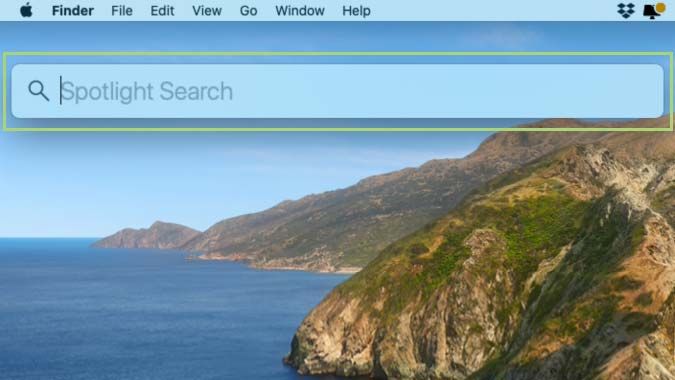
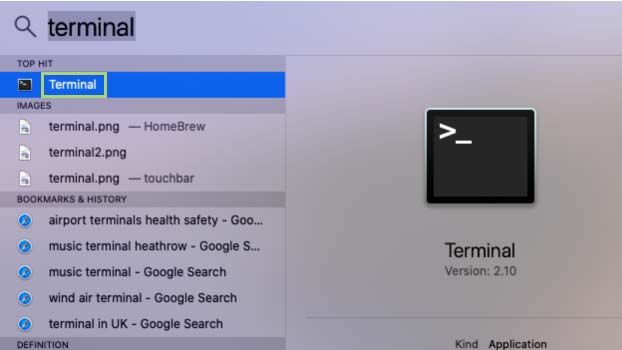
Las capturas anteriores quedan como referencia de la interfaz antigua, no como pasos de instalación vigentes. Si una Mac no puede actualizarse y necesitás compatibilidad adicional, elegí una aplicación firmada, mantenida y descargada desde su sitio oficial; revisá también la versión de macOS que soporta.
Por qué WebP ocupa menos
WebP admite compresión con y sin pérdida, transparencia y animación. Por eso se usa mucho en sitios web: puede reducir el peso sin obligar a servir siempre JPEG, PNG o GIF. La compatibilidad ya es amplia, aunque algunas aplicaciones antiguas todavía necesitan una conversión.
Referencias: documentación de Apple sobre cómo usar Quick Look y declaración técnica del tipo WebP en macOS. Si el problema forma parte de una falla más general del equipo, consultá nuestro servicio de reparación de notebooks.