

Desde el laboratorio RDN
Desarme HP ProBook 470 G5: RAM, SSD M.2 y disco
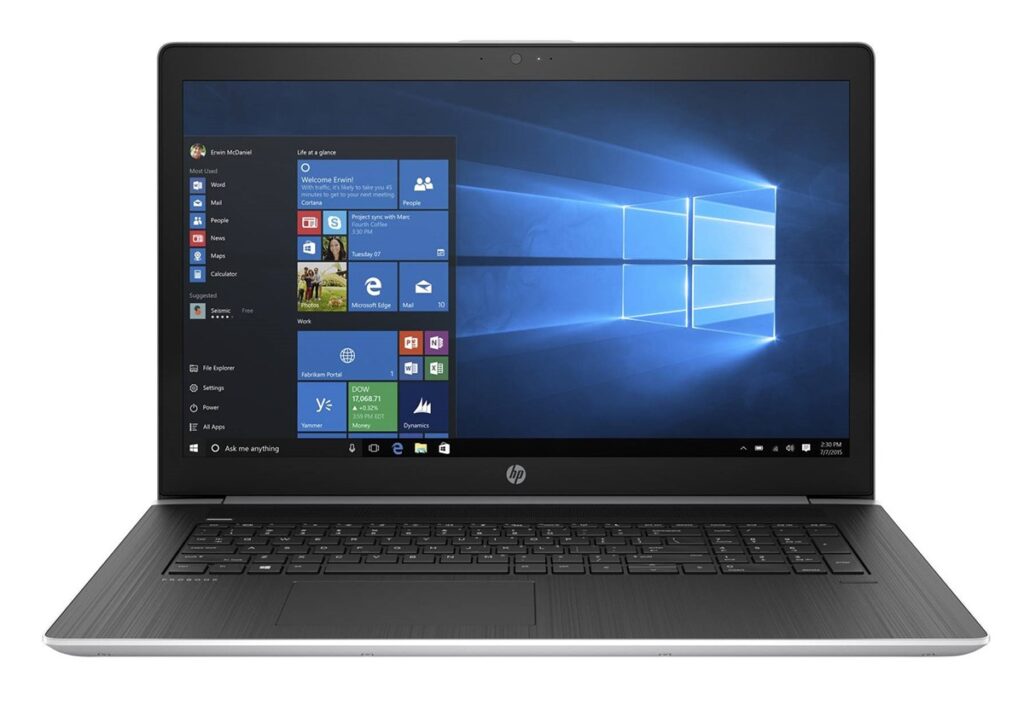
La HP ProBook 470 G5 es una notebook empresarial de 17,3 pulgadas que permite acceder a la memoria y al almacenamiento desde tapas de servicio inferiores. Eso simplifica las ampliaciones habituales, pero no elimina los riesgos: antes de abrirla conviene identificar bien el equipo, desconectar toda alimentación y trabajar sin forzar trabas ni conectores.
En esta guía repasamos el desarme básico de la HP ProBook 470 G5, dónde están sus dos ranuras de RAM, el alojamiento para disco de 2,5 pulgadas y la ranura M.2 2280. También explicamos qué revisar cuando el equipo está lento, calienta o deja de reconocer una unidad.
Antes de abrirla: confirmá que sea una ProBook 470 G5
Dentro de la familia ProBook 470 hay varias generaciones con carcasas y componentes distintos. Buscá la identificación 470 G5 y el número de producto en la etiqueta inferior, en el BIOS o mediante la combinación Fn + Esc cuando Windows inicia. No uses una guía de una G4 o G6 como si fueran idénticas.
Las configuraciones también varían: no todas salieron de fábrica con la misma memoria, procesador, batería o combinación de discos. Por eso, antes de comprar un repuesto, verificá el número de producto y la pieza que ya está instalada.
Herramientas y precauciones
- Destornillador Phillips de la medida correcta.
- Púa o herramienta plástica para liberar las trabas.
- Recipiente para ordenar los tornillos.
- Superficie limpia, firme y sin electricidad estática.
Apagá Windows por completo, desconectá el cargador y todos los periféricos, y mantené presionado el botón de encendido unos segundos para descargar energía residual. No trabajes con el equipo suspendido. Si vas más allá de las tapas de mantenimiento, desconectá la batería interna antes de manipular la placa.
Los tornillos y clips pueden quedar ajustados por el paso del tiempo. Si una tapa no sale, revisá otra vez que no quede un tornillo colocado: hacer palanca con metal puede marcar la carcasa o cortar una pista.
Cómo acceder a los componentes
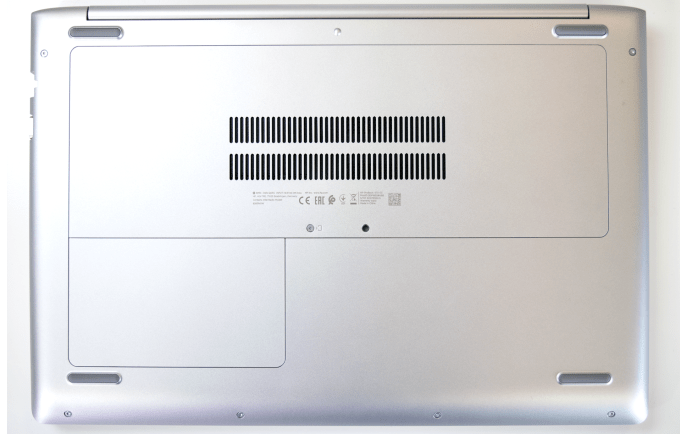
Con la notebook boca abajo, aflojá los tornillos de las tapas de servicio. Después liberá sus clips poco a poco con una herramienta plástica. En esta zona quedan visibles la memoria RAM, el disco de 2,5 pulgadas, la ranura M.2, la tarjeta inalámbrica y parte del sistema de refrigeración.

Este acceso alcanza para las mejoras habituales. En cambio, para cambiar teclado, jack de carga, pantalla, bisagras, ventilador completo o placa madre hace falta un desarme más profundo. En ese caso conviene documentar cada conector y separar los tornillos por etapa.
Ampliar la memoria RAM
La ProBook 470 G5 dispone de dos ranuras SODIMM DDR4. Según la configuración, puede venir con una sola ocupada o con ambas en uso. Para retirar un módulo, separá suavemente las dos trabas laterales; la memoria se levantará en ángulo. Insertá el reemplazo respetando la muesca y presioná hacia abajo hasta que las trabas cierren.
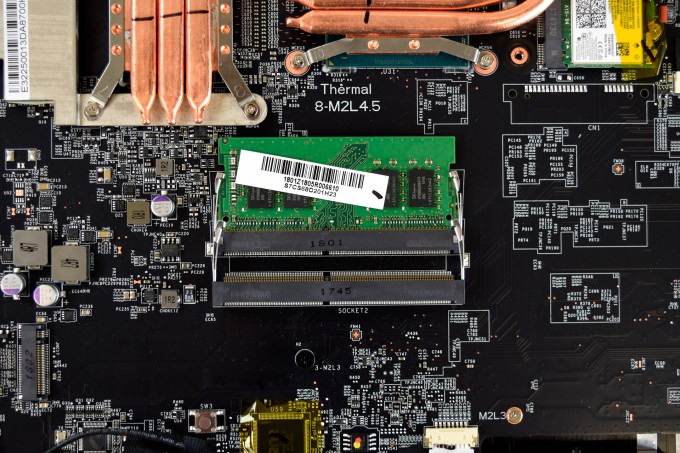
Lo más seguro es igualar tipo, voltaje y características de los módulos. Dos memorias compatibles y de capacidad equivalente suelen permitir trabajar en doble canal. El límite práctico depende de la configuración del equipo, del procesador y del BIOS, por lo que recomendamos comprobarlo con el número de producto antes de comprar.
Disco SATA de 2,5 pulgadas y SSD M.2
Alojamiento de 2,5 pulgadas
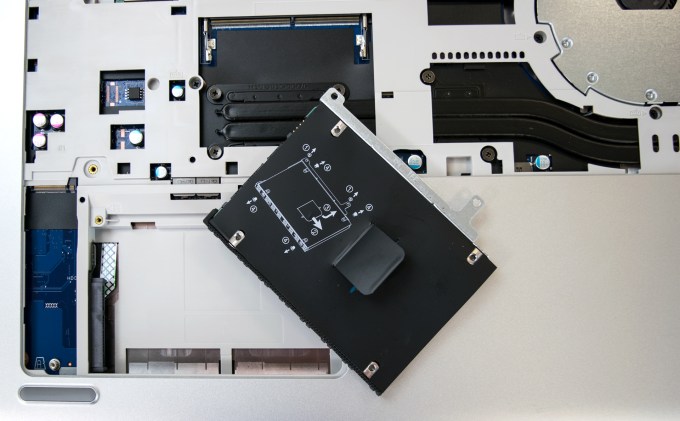
El alojamiento de 2,5 pulgadas admite una unidad SATA, ya sea un disco rígido tradicional o un SSD. El conjunto se fija mediante un soporte: retiralo sin tirar del cable ni doblar el conector. Si el equipo no traía una unidad en esta posición, comprobá que conserve el caddy, el cable y los tornillos necesarios.
Ranura M.2 2280
También hay una ranura M.2 2280 PCIe para una unidad SSD. El módulo entra inclinado, se baja con cuidado y se fija en el extremo. No lo fuerces: la posición de la muesca debe coincidir con el conector. Antes de comprar, confirmá interfaz, formato y compatibilidad del modelo exacto; que una unidad tenga forma M.2 no significa automáticamente que funcione en cualquier ranura.
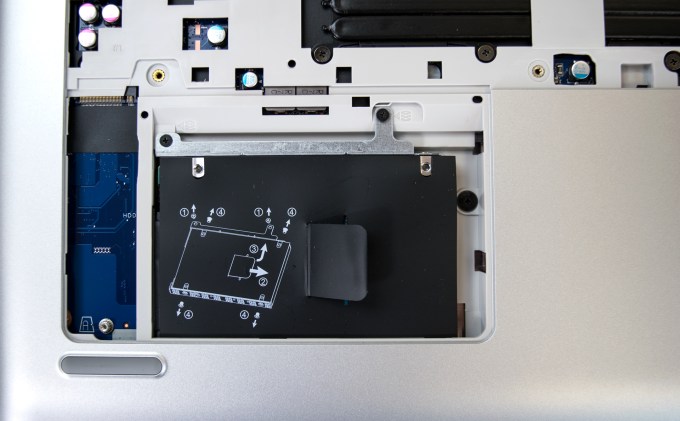
Es posible conservar una unidad SATA y usar un SSD M.2 al mismo tiempo si el equipo tiene todos los cables y soportes correspondientes. Antes de reemplazar el disco del sistema hacé una copia de seguridad. Después podés clonar la instalación existente o instalar Windows desde cero; en ambos casos verificá el orden de arranque en el BIOS.
Limpieza del sistema de refrigeración
Parte del ventilador y de los heatpipes queda a la vista desde el acceso de servicio. Sujetá las aspas al retirar polvo con aire y evitá hacerlas girar a gran velocidad. No soples la suciedad hacia el interior ni uses líquidos domésticos sobre la placa.
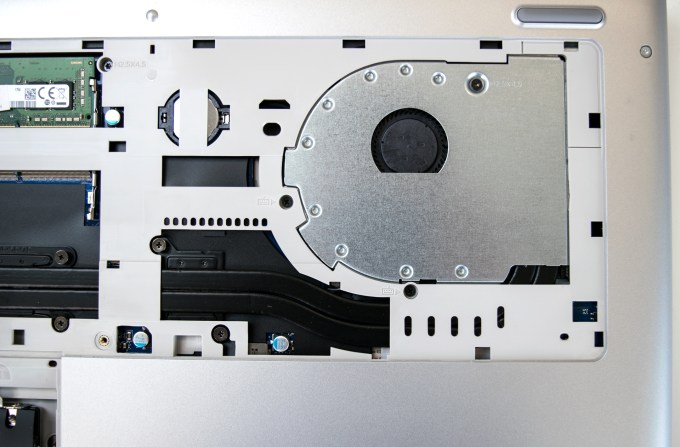
Si la notebook se apaga, pierde rendimiento o mantiene temperaturas altas después de una limpieza externa, puede necesitar desmontaje completo del disipador, cambio de pasta térmica o diagnóstico del ventilador. La pasta térmica no corrige por sí sola un heatpipe dañado, una rejilla obstruida o un control electrónico defectuoso.
Qué revisar ante las fallas más comunes
- Está muy lenta: revisá el estado SMART del disco, el uso de memoria y las temperaturas antes de cambiar componentes. Migrar de HDD a SSD suele ser la mejora más perceptible.
- No detecta el almacenamiento: comprobá la conexión, el BIOS y la compatibilidad de la unidad. Si el disco contiene información importante, evitá inicializarlo o formatearlo.
- No inicia después de ampliar la RAM: volvé a colocar el módulo, probá una ranura por vez y verificá que la memoria sea compatible.
- Ventilador ruidoso o temperatura alta: limpiá salida y turbina, comprobá que el ventilador gire normalmente y medí temperaturas bajo carga.
Preguntas frecuentes
¿Se puede instalar un SSD y conservar el disco rígido?
Sí, la arquitectura permite combinar una unidad M.2 con otra SATA de 2,5 pulgadas. Hay que confirmar que la configuración concreta tenga el cable, el soporte y los tornillos de la bahía SATA.
¿Qué tipo de SSD M.2 utiliza?
La documentación técnica de esta generación describe una ranura M.2 2280 PCIe para almacenamiento. Verificá siempre el número de producto y la compatibilidad del SSD antes de comprarlo.
¿Hace falta retirar toda la base?
No para acceder a RAM y unidades de almacenamiento: las tapas inferiores están pensadas para esas tareas. Reparaciones internas más profundas sí requieren desmontar otras piezas y desconectar la batería.
¿Necesitás reparar o ampliar tu ProBook?
Si preferís no arriesgar los conectores, la carcasa o tus datos, podemos revisar el equipo, confirmar la compatibilidad del repuesto y realizar la instalación. Conocé nuestro servicio de reparación de notebooks o solicitá un presupuesto.
Referencias técnicas: soporte oficial de HP para ProBook 470 G5 y revisión técnica de LaptopMedia.